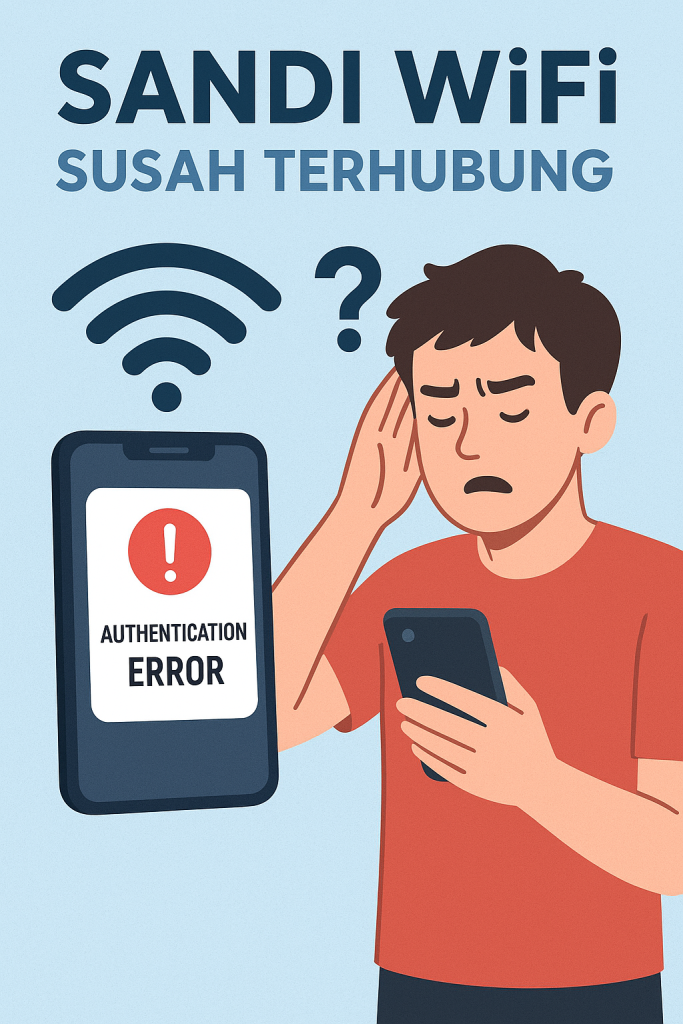

Pernah nggak, kamu udah ketik sandi WiFi berulang-ulang, tapi tetap muncul notifikasi “Authentication Error” atau “Unable to Connect”? Atau, WiFi yang semula lancar tiba-tiba minta ulang sandi WiFi? Ngeselin, kan? Masalah seperti ini sering bikin kita garuk-garuk kepala. Padahal, penyebabnya nggak selalu karena sandi WiFi yang salah.
Biar kamu nggak makin pusing, yuk, kita telaah dulu apa saja yang bisa menjadi penyebab sandi WiFi susah terhubung dan sering error lalu cara praktis menyelesaikannya!
Faktor-faktor Penyebab Sandi WiFi Susah Terhubung
Berikut beberapa hal yang sering menjadi penyebab kegagalan koneksi meskipun kita yakin sandi WiFi sudah benar:
- Pengetikan Sandi yang Keliru
Meskipun terasa remeh, kesalahan mengetik huruf besar/kecil, tanda baca, spasi sering bikin sandi WiFi jadi salah. Kadang kita pikir sudah benar, tapi ada karakter yang tertukar.
- Cache atau Data Jaringan Tersimpan
Perangkat biasanya menyimpan data koneksi sebelumnya. Jika ada konfigurasi lama yang bentrok, sandi WiFi benar pun tetap bisa gagal terhubung. Data lama itulah yang sering jadi musuh tersembunyi.
- Firmware atau Sistem Router Usang
Router kadang punya bug di firmware-nya yang menyebabkan proses autentikasi sandi WiFi jadi bermasalah. Jika kamu sudah lama nggak update firmware, bisa jadi itu biang keroknya.
- Batas Jumlah Perangkat Terhubung
Beberapa router punya batas maksimal perangkat yang bisa terhubung sekaligus. Kalau koneksi sudah penuh, meskipun sandi WiFi sudah benar, perangkat baru bisa kena “tolak”.
- Kompatibilitas Frekuensi Jaringan
Meski sekarang router modern mendukung dual-band (2,4 GHz dan 5 GHz), nggak semua perangkat bisa “membaca” kedua jenis frekuensi itu. Kalau perangkatmu hanya mendukung 2,4 GHz, tetapi kamu mencoba sambung ke 5 GHz ya otomatis gagal meskipun sandi WiFi sudah tepat.
- Konflik IP dan DHCP
Terkadang router atau perangkat bisa “berebut” alamat IP. Meskipun sandi WiFi benar, tetapi kalau ada konflik IP, koneksi bisa jadi nggak stabil atau bahkan gagal.
- Fitur Keamanan dan Filter MAC Address
Router sering punya fitur “MAC Filtering” atau pembatasan perangkat berdasarkan alamat MAC. Jadi meskipun sandi WiFi benar, jika MAC perangkatmu belum didaftar, koneksi bisa ditolak.
- Interferensi Sinyal atau Gangguan Lingkungan
Kalau sinyal WiFi terhalang dinding tebal, perangkat elektronik lain, atau banyak jaringan WiFi di sekitar, koneksi bisa “ngadat”. Sandi WiFi bisa jadi tampak “gagal” karena sinyalnya saja sudah rapuh.
- Router Overheating atau Kinerja Melemah
Router yang dipakai terus-menerus tanpa jeda mudah panas dan performanya menurun. Kegagalan autentikasi sandi WiFi bisa jadi salah satu efeknya.
- Bug Sistem Operasi / Driver WiFi di Perangkat
Nggak cuma router, perangkat (HP, laptop, smart TV) juga bisa punya bug atau driver WiFi yang “bawaan pabrik” saja dan butuh diperbarui. Bug semacam ini kadang menyebabkan proses autentikasi sandi WiFi gagal.
Tips & Trik Ampuh: Cara Mengatasi Sandi WiFi Susah Terhubung
Nah, sekarang kita bahas langkah-langkah praktis supaya sandi WiFi bisa diterima perangkatmu dan koneksi stabil:
- Pastikan Sandi WiFi Kamu Tepat
- Ketik ulang secara perlahan, perhatikan huruf besar/kecil, angka, simbol.
- Coba ketik sementara terlihat (lihat karakter), baru sembunyikan lagi untuk memastikan.
- Hindari spasi tak sengaja di awal atau akhir.
- Gunakan Mode Keamanan yang Kompatibel
- Pada router, cek jenis keamanan (WPA2, WPA3, Mixed).
- Jika perangkat lama nggak mendukung WPA3, aktifkan mode WPA2 atau Mixed.
- Setelah ubah mode, restart router dulu, lalu sambungkan ulang memakai sandi WiFi yang baru.
- Lakukan “Forget Network” / Hapus Jaringan Tersimpan
- Di perangkatmu (HP, laptop, dsb), cari WiFi yang bermasalah → pilih “Forget / Lupakan Jaringan”.
- Setelah itu, cari lagi SSID-nya, sambungkan dari awal, masukkan sandi WiFi baru.
- Jika tetap gagal, kamu bisa reset pengaturan jaringan perangkat (Reset Network Settings).
- Update Firmware Router
- Masuk ke halaman admin router (biasanya via IP seperti 192.168.0.1 atau 192.168.1.1).
- Cek versi firmware kalau ada pembaruan, lakukan update.
- Setelah itu restart router agar perubahan diterapkan.
- Dengan firmware yang segar, proses autentikasi sandi WiFi umumnya jadi lebih mulus.
- Cek Pengaturan DHCP dan IP
- Pastikan fitur DHCP router aktif supaya perangkat bisa otomatis mendapatkan IP.
- Jika IP statis sudah disetel sebelumnya, pastikan tidak terjadi bentrok dengan IP perangkat lain.
- Jika memungkinkan, gunakan fitur “IP Reservation” agar perangkat tertentu selalu mendapat IP tetap.
- Matikan Fitur MAC Filtering
- Jika di router aktif fitur pembatasan berdasarkan MAC Address, matikan dulu.
- Jika kamu ingin tetap aman, daftarkan MAC perangkat ke daftar “Allow / diizinkan”.
- Dengan begitu, sandi WiFi yang benar bisa diterima perangkatmu.
- Atur Channel & Minimalkan Interferensi
- Masuk ke pengaturan router, ubah channel (misalnya dari 1 ke 6 atau 11) agar tidak “sesak” dengan jaringan lain sekitar.
- Letakkan router di tempat terbuka, tidak tertutup lemari/di bawah meja.
- Hindari barang elektronik yang bisa mengganggu sinyal: microwave, kabel besar, dinding beton tebal.
- Restart Router & Jadwalkan Reboot
- Cukup matikan (off) router selama 30–60 detik lalu nyalakan Kembali ini sering menyelesaikan bug sementara supaya sandi WiFi bisa diterima kembali.
- Kalau router mendukung jadwalkan reboot otomatis (misalnya tiap malam jam 2).
- Dengan restart berkala, router tidak “capek” dan performa autentikasi tetap optimal.
- Reset Total Router (Factory Reset)
- Kalau cara-cara di atas gagal juga, lakukan reset ke setelan pabrik (biasanya tombol kecil “Reset” yang ditekan selama ± 10 detik).
- Setelah reset, konfigurasikan ulang SSID dan sandi WiFi, atur mode keamanan, DHCP, dan daftar MAC.
- Dengan reset total, bug lama yang mungkin menyebabkan kegagalan sandi WiFi bisa terhapus.
- Update Driver WiFi atau Sistem Operasi Perangkat
- Untuk laptop atau PC: cek driver adaptor WiFi, update ke versi terbaru.
- Untuk HP: cek pembaruan sistem (OTA) atau patch keamanan.
- Pastikan perangkatmu kompatibel dengan standar keamanan dan frekuensi router agar sandi WiFi bisa diproses dengan benar.
Tips Tambahan Supaya Sandi WiFi Selalu Lancar
- Gunakan sandi WiFi yang mudah diingat tapi tidak mudah ditebak (kombinasi angka + huruf + karakter) agar kamu nggak sering salah ketik.
- Saat setting router baru, aktifkanlah fitur “Auto-Reboot” bila tersedia supaya router otomatis restart saat malam atau waktu sepi.
- Simpan cadangan (backup) konfigurasi router setelah selesai pengaturan agar bila reset tak perlu setting ulang dari nol.
- Jika router lama sudah sering bermasalah, pertimbangkan upgrade ke model baru (WiFi 5 / WiFi 6) agar lebih stabil dalam menangani autentikasi sandi WiFi.
- Jika memungkinkan, gunakan jaringan 2,4 GHz untuk perangkat lama agar masalah kompatibilitas terkait sandi WiFi bisa dihindari.
- Catat MAC Address perangkat-perangkat penting, agar kalau router di-reset, kamu tinggal masukkan kembali ke daftar “diizinkan”.
Penutup
Masalah sandi WiFi yang susah terhubung atau error memang menyebalkan. Tapi seringkali akar masalahnya bukan karena kita salah mengetik sandi WiFi, melainkan konfigurasi jaringan, firmware router, kompatibilitas perangkat, ataupun konflik IP dan MAC.
Dengan menelusuri langkah-langkah di atas mulai dari memastikan sandi benar, menghapus jaringan lama, memperbarui firmware, memeriksa DHCP dan keamanan, hingga reset total bila perlu biasanya masalah sandi WiFi bisa teratasi. Kalau kamu sudah coba semua trik ini namun tetap gagal terhubung, mungkin ada lintasan masalah dari provider Internet atau kerusakan hardware di router/perangkatmu.
Baca artikel lainnya