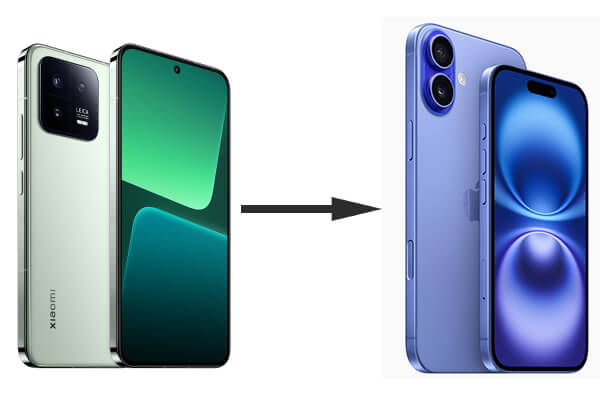

Perkembangan teknologi makin ke sini makin nggak ada batasnya. Dulu kalau mau kirim foto atau dokumen dari HP ke laptop atau tablet, kita pasti ribet cari kabel data, colok sana-sini, belum lagi kalau drivernya bermasalah. Sekarang ceritanya sudah beda. Lewat pembaruan HyperOS 3, Xiaomi menghadirkan solusi praktis buat kamu yang butuh Transfer File Xiaomi ke iPad atau Mac tanpa kabel sama sekali.
Menariknya lagi, fitur ini bukan cuma sekadar kirim file biasa. Xiaomi menghadirkan Home Screen+ yang bikin layar HP bisa tampil langsung di perangkat lain, termasuk iPad dan Mac. Jadi pengalaman Transfer File Xiaomi terasa lebih fleksibel dan modern, apalagi buat kamu yang sering kerja lintas perangkat.
Home Screen+ Bikin Ekosistem Makin Nyambung
Dengan Home Screen+, kamu bisa melakukan screen mirroring dari ponsel Xiaomi ke iPad atau Mac. Artinya, tampilan layar HP muncul di layar perangkat Apple kamu. Dari situ, kamu bisa buka aplikasi, akses galeri, bahkan kelola file langsung dari laptop atau tablet.
Fitur ini jadi jembatan penting untuk Transfer File Xiaomi karena kamu nggak lagi terbatas pada satu ekosistem saja. Biasanya pengguna Android dan Apple terasa seperti berada di dua dunia berbeda. Sekarang, batas itu mulai memudar.
Bayangin saja, kamu lagi kerja pakai MacBook, tiba-tiba butuh foto yang ada di HP Xiaomi. Nggak perlu lagi kirim lewat chat atau upload ke cloud dulu. Tinggal buka Home Screen+, dan proses Transfer File Xiaomi bisa langsung dilakukan saat itu juga.
Cara Mengaktifkan Home Screen+ dengan Mudah
Buat kamu yang penasaran gimana cara pakainya, tenang saja. Prosesnya cukup simpel dan nggak butuh skill teknis khusus.
Pertama, unduh aplikasi Xiaomi Interconnectivity di iPad atau Mac kamu melalui App Store. Setelah itu, login menggunakan akun Xiaomi yang sama dengan yang ada di HP.
Pastikan kedua perangkat terhubung ke jaringan internet yang sama supaya koneksi stabil. Lalu masuk ke Settings di HP Xiaomi, pilih menu Interconnectivity, dan aktifkan Home Screen+.
Begitu semuanya aktif, buka aplikasi di iPad atau Mac dan pilih perangkat Xiaomi yang ingin dihubungkan. Dalam hitungan detik, layar HP muncul di layar besar. Dari sinilah proses Transfer File Xiaomi bisa dimulai dengan lebih praktis.
Pengalaman Mirroring yang Lebih Interaktif
Yang bikin fitur ini beda adalah kamu bukan cuma melihat layar HP, tapi juga bisa mengontrolnya. Klik aplikasi langsung dari Mac atau iPad tanpa perlu menyentuh ponsel. Ini jelas bikin pengalaman Transfer File Xiaomi terasa seamless.
Misalnya kamu mau ambil beberapa foto dari galeri. Tinggal buka aplikasi Galeri dari tampilan mirroring, pilih file yang diinginkan, lalu pindahkan ke folder tujuan di perangkat Apple kamu.
Rasanya seperti dua perangkat ini benar-benar menyatu dalam satu sistem kerja.
Cara Transfer Foto dan Dokumen Tanpa Kabel
Setelah Home Screen+ aktif, langkah berikutnya makin gampang. Untuk melakukan Transfer File Xiaomi, kamu cukup buka aplikasi Galeri atau File Manager melalui tampilan di iPad atau Mac.
Pilih file foto, video, atau dokumen yang ingin dipindahkan. Setelah itu, buka aplikasi Files kalau kamu pakai iPad atau Finder kalau kamu pakai Mac.
Kemudian lakukan drag-and-drop ke folder yang kamu inginkan. Dalam beberapa detik, file sudah berpindah. Proses Transfer File Xiaomi ini benar-benar terasa instan dan nggak ribet.
Metode drag-and-drop ini jadi favorit banyak orang karena simpel banget. Nggak perlu kirim email ke diri sendiri, nggak perlu upload ke Google Drive dulu. Semuanya langsung beres.
Alternatif Praktis Lewat Xiaomi Share
Selain lewat mirroring, Xiaomi juga menyediakan fitur Xiaomi Share. Konsepnya mirip seperti fitur berbagi file wireless yang populer di perangkat lain.
Dengan Xiaomi Share, proses Transfer File Xiaomi bisa dilakukan langsung dari menu Share di galeri. Pilih foto atau video yang ingin dikirim, tekan tombol Share, lalu pilih Xiaomi Share.
Perangkat iPad atau Mac yang tersedia akan muncul di daftar. Pilih perangkat tujuan, tunggu beberapa detik, dan file langsung terkirim.
Cara ini cocok buat kamu yang nggak ingin membuka tampilan mirroring tapi tetap ingin Transfer File Xiaomi secara cepat dan tanpa kabel.
Perbandingan dengan Sistem Transfer di Ekosistem Lain
Kalau ngomongin kirim file wireless, pasti banyak yang langsung teringat dengan fitur bawaan perangkat Apple. Bedanya, Xiaomi Share memungkinkan Transfer File Xiaomi ke perangkat lintas sistem, bukan hanya sesama Xiaomi saja.
Ini jadi nilai plus besar. Karena biasanya transfer file cepat dan praktis hanya bisa dinikmati dalam satu ekosistem yang sama. Sekarang pengguna Xiaomi bisa kirim file langsung ke iPad atau Mac tanpa hambatan berarti.
Artinya, fleksibilitas makin luas dan pengguna nggak lagi terkotak-kotak oleh sistem operasi.
Bikin Produktivitas Naik Level
Buat kamu yang kerja mobile atau sering multitasking, fitur ini jelas membantu banget. Bayangkan kamu sedang edit dokumen di Mac, lalu butuh referensi foto dari HP. Tinggal aktifkan Home Screen+ dan lakukan Transfer File Xiaomi saat itu juga.
Nggak ada lagi cerita kabel ketinggalan atau harus install aplikasi tambahan yang bikin memori penuh. Semua serba praktis.
Kemudahan Transfer File Xiaomi ini juga mendukung alur kerja yang lebih cepat. Waktu yang biasanya terbuang untuk kirim file manual sekarang bisa dipakai untuk fokus ke pekerjaan utama.
Ekosistem Xiaomi yang Semakin Terbuka
Langkah Xiaomi menghadirkan dukungan ke iPad dan Mac menunjukkan bahwa mereka mulai membuka diri ke kolaborasi lintas platform. Ini bukan cuma soal fitur, tapi soal visi jangka panjang.
Dengan adanya Home Screen+ dan Xiaomi Share, Transfer File Xiaomi bukan lagi sekadar fungsi tambahan, melainkan bagian dari strategi besar membangun ekosistem terbuka.
Pengguna jadi punya lebih banyak pilihan tanpa harus mengganti perangkat utama mereka.
Tips Supaya Transfer Lancar Tanpa Gangguan
Walaupun terdengar mudah, tetap ada beberapa hal yang perlu diperhatikan supaya proses Transfer File Xiaomi berjalan mulus.
Pertama, pastikan koneksi internet stabil. Karena fitur ini berbasis jaringan, koneksi yang lemot bisa bikin mirroring patah-patah.
Kedua, gunakan jaringan WiFi yang sama untuk kedua perangkat. Ini penting supaya sistem bisa mendeteksi perangkat dengan cepat.
Ketiga, pastikan akun Xiaomi yang digunakan sudah login dengan benar di kedua perangkat. Detail kecil seperti ini sering jadi penyebab gagalnya Transfer File Xiaomi.
Mengatasi Kendala yang Mungkin Terjadi
Kadang ada situasi di mana perangkat tidak langsung terdeteksi. Kalau itu terjadi, coba restart aplikasi atau matikan lalu aktifkan kembali fitur Home Screen+.
Kalau masih belum bisa, cek pembaruan sistem di HP Xiaomi kamu. Versi HyperOS terbaru biasanya membawa peningkatan stabilitas untuk fitur Transfer File Xiaomi.
Jangan lupa juga untuk memastikan ruang penyimpanan di perangkat tujuan masih cukup. Karena kalau memori penuh, file jelas nggak akan bisa dipindahkan.
Soal Keamanan, Aman Nggak?
Pertanyaan ini sering muncul. Karena berbagi file lintas perangkat tentu berkaitan dengan privasi dan keamanan data. Xiaomi mengklaim bahwa sistem ini menggunakan autentikasi akun yang sama, jadi hanya perangkat yang terhubung dengan akun tersebut yang bisa mengakses fitur Transfer File Xiaomi.
Selain itu, koneksi dilakukan melalui jaringan yang sama, sehingga meminimalkan risiko penyadapan dari luar. Selama kamu menggunakan jaringan pribadi yang aman, proses transfer bisa dibilang cukup terlindungi.
Masa Depan Integrasi Lintas Perangkat
Melihat perkembangan ini, bukan nggak mungkin ke depan fitur seperti Transfer File Xiaomi akan semakin canggih. Bisa jadi nanti bukan cuma file yang bisa dipindahkan, tapi juga notifikasi, panggilan, bahkan sinkronisasi aplikasi secara penuh.
Tren teknologi sekarang memang mengarah ke integrasi total antar perangkat. Orang ingin pengalaman yang konsisten, entah itu di HP, tablet, atau laptop. Xiaomi tampaknya sadar betul akan kebutuhan ini dan mulai mengambil langkah serius.
Kenapa Fitur Ini Relevan Buat Pengguna Modern?
Sekarang banyak orang nggak cuma pakai satu perangkat. Bisa jadi HP-nya Xiaomi, tapi laptopnya Mac dan tabletnya iPad. Kombinasi seperti ini makin umum.
Di sinilah pentingnya solusi seperti Transfer File Xiaomi. Karena pengguna nggak mau ribet hanya gara-gara beda sistem operasi. Semua ingin serba cepat, instan, dan tanpa kabel. Dan fitur ini menjawab kebutuhan itu dengan cukup elegan.
Penutup
Secara keseluruhan, hadirnya Home Screen+ dan Xiaomi Share di HyperOS 3 membawa angin segar buat pengguna lintas ekosistem. Proses Transfer File Xiaomi kini bisa dilakukan tanpa kabel, tanpa aplikasi tambahan yang ribet, dan tanpa batasan sistem operasi.
Mulai dari mirroring layar, drag-and-drop file, sampai kirim wireless dalam hitungan detik, semuanya dirancang untuk mempermudah hidup pengguna.
Buat kamu yang selama ini merasa terjebak di antara dua ekosistem berbeda, sekarang nggak perlu khawatir lagi. Dengan Transfer File Xiaomi, batas antara Android dan Apple makin tipis.
Baca artikel lainnya