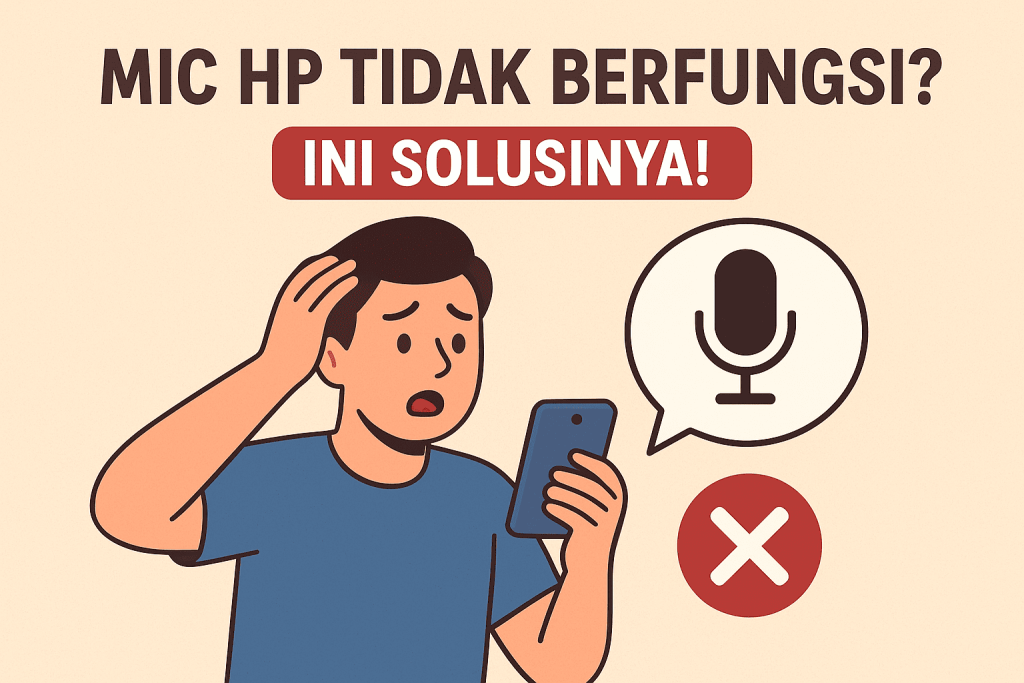

Pernah ngalamin situasi lagi asyik video call, rapat online, atau rekam konten, eh tiba-tiba lawan bicara bilang suaramu nggak kedengeran sama sekali? Waduh, panik banget kan! Masalah Mic HP tidak berfungsi memang bikin jengkel, apalagi kalau lagi butuh banget buat kerja atau komunikasi penting.
Tapi, sebelum buru-buru ke tempat servis atau nyalahin HP yang kamu kira rusak parah, santai dulu. Banyak kasus kayak gini ternyata penyebabnya cuma hal sepele dan bisa kamu atasi sendiri tanpa bantuan teknisi. Yuk, kita bahas bareng apa aja penyebab Mic HP error dan langkah-langkah mudah buat memperbaikinya.
Kenapa Mic HP Bisa Tiba-Tiba Nggak Berfungsi?
Sebelum langsung lompat ke solusinya, ada baiknya kamu tahu dulu beberapa penyebab umum kenapa Mic HP bisa ngambek. Dengan begitu, kamu bisa lebih gampang nemuin sumber masalahnya tanpa harus coba-coba semua cara sekaligus.
- Lubang Mikrofon Kotor atau Tersumbat
Ini penyebab klasik yang sering banget terjadi. Lubang Mic HP itu kecil banget dan biasanya ada di bagian bawah dekat port charger. Karena kecil dan terbuka, lubang ini gampang banget kemasukan debu, serat kain dari saku, sisa kulit mati, atau kotoran lain dari lingkungan sekitar.
Kalau lubangnya tertutup kotoran, otomatis suara nggak bisa masuk ke dalam sensor mic. Jadi, meskipun komponennya masih normal, suaranya tetap nggak bisa ke-detect. Akibatnya, hasil rekaman atau suara saat panggilan jadi hilang total.
- Izin Aplikasi Belum Dinyalakan
Kadang Mic HP berfungsi normal di satu aplikasi, tapi nggak jalan di aplikasi lain. Misalnya, bisa merekam suara lewat Voice Recorder, tapi pas dipakai di WhatsApp atau TikTok malah nggak kedengeran. Nah, ini biasanya karena masalah izin (permission).
Setiap aplikasi perlu izin dari sistem buat bisa pakai fitur tertentu, termasuk mikrofon. Kalau dulu waktu instal kamu sempat tekan “Tolak” atau belum pernah ngasih izin, otomatis aplikasinya nggak bisa akses mic. Jadi bukan HP-nya yang rusak, tapi sistemnya aja yang ngeblok akses mic untuk aplikasi tertentu.
- Koneksi Bluetooth Masih Nyangkut
Buat kamu yang sering pakai TWS, headset Bluetooth, atau speaker wireless, ini juga bisa jadi biang keladi. Kadang HP masih “nyangkut” koneksinya, walaupun perangkat Bluetooth-nya udah dimatikan atau diputus. Akibatnya, sistem masih mikir kalau input suaranya diambil dari mic perangkat Bluetooth, bukan dari Mic HP bawaan.
Jadi, pas kamu ngomong, suara nggak masuk ke mic internal karena sistem masih “percaya” kalau kamu lagi pakai headset. Ini sering banget kejadian, terutama kalau kamu sering gonta-ganti koneksi Bluetooth.
Cara Mengatasi Mic HP yang Tidak Berfungsi
Nah, setelah tahu beberapa penyebab umumnya, sekarang waktunya kita bahas langkah-langkah perbaikan yang bisa kamu lakukan. Urutannya udah aku susun dari yang paling simpel sampai yang agak teknis, jadi sebaiknya kamu ikuti satu per satu, ya!
- Bersihkan Lubang Mic HP
Langkah paling sederhana tapi seringkali paling manjur adalah membersihkan lubang Mic HP. Cukup siapkan alat kecil seperti jarum pentul, SIM ejector, atau peniti. Sebelum mengorek, tiup dulu lubangnya beberapa kali buat ngeluarin debu yang longgar.
Kalau masih nggak bisa, kamu bisa korek pelan-pelan bagian permukaannya. Tapi hati-hati banget ya, jangan terlalu dalam karena di dalamnya ada komponen sensitif. Setelah dirasa bersih, coba tes lagi dengan aplikasi perekam suara. Kadang, cuma gara-gara kotoran kecil aja, Mic HP bisa jadi nggak berfungsi sama sekali.
- Restart HP Kamu
Cara klasik yang sering diremehkan tapi manjur banget: restart HP. Dengan melakukan restart, sistem operasi akan nyegarkan semua proses yang lagi jalan dan menutup aplikasi yang mungkin error. Kadang bug kecil atau crash bisa bikin Mic HP nggak merespons.
Cukup tahan tombol power, pilih opsi “Mulai Ulang” atau “Restart”, lalu biarkan HP hidup kembali. Setelah nyala, coba cek lagi apakah suara udah kembali normal. Banyak pengguna bilang cuma dengan restart aja, masalah mic langsung kelar.
- Cek Izin Mikrofon di Pengaturan
Kalau kamu cuma ngalamin masalah Mic HP di aplikasi tertentu, bisa jadi karena izinnya belum aktif. Buka menu Pengaturan → Aplikasi → Kelola Aplikasi, pilih aplikasi yang bermasalah (misalnya WhatsApp), lalu buka Perizinan Aplikasi.
Di situ, cari bagian Mikrofon dan pastikan posisinya “Diizinkan” atau “Allowed”. Kalau sebelumnya kamu sempat tolak, ubah ke “Izinkan”. Setelah itu, buka lagi aplikasinya dan coba tes panggilan suara atau rekam video. Biasanya, masalah langsung beres begitu izin diaktifkan.
- Matikan Bluetooth
Kalau kamu curiga koneksi Bluetooth yang “nyangkut” jadi penyebabnya, cara paling cepat adalah dengan mematikannya total. Geser panel notifikasi dari atas, lalu tap ikon Bluetooth sampai nonaktif. Setelah itu, coba lakukan panggilan atau rekam suara lagi.
Saat Bluetooth mati, sistem otomatis akan kembali menggunakan Mic HP internal. Kalau suara kamu langsung terdengar, berarti masalahnya memang dari koneksi Bluetooth yang masih tersimpan.
- Coba Gunakan Safe Mode
Kadang masalah Mic HP datang gara-gara aplikasi pihak ketiga yang bikin sistem error. Daripada bingung hapus satu-satu, kamu bisa masuk ke Safe Mode. Di mode ini, cuma aplikasi bawaan yang dijalankan, jadi kamu bisa tahu apakah masalahnya dari sistem atau aplikasi tambahan.
Caranya, tekan dan tahan tombol power sampai muncul opsi “Matikan Daya”, lalu tekan lama opsi itu sampai muncul pilihan masuk ke Mode Aman. Setelah HP masuk ke Safe Mode, coba tes mikrofon. Kalau mic-nya berfungsi normal di mode ini, berarti ada aplikasi tambahan yang bikin masalah. Kamu tinggal hapus aplikasi yang baru kamu instal sebelum mic rusak.
- Update Sistem Operasi dan Aplikasi
Kadang bug di versi Android atau iOS tertentu juga bisa bikin Mic HP bermasalah. Jadi, pastikan kamu udah pakai versi software terbaru. Buka menu Pengaturan → Tentang Ponsel → Pembaruan Sistem, lalu cek apakah ada update yang tersedia.
Selain itu, update juga aplikasi-aplikasi yang sering pakai mic, seperti WhatsApp, Zoom, atau Instagram. Kadang update versi terbaru udah membawa perbaikan bug yang bisa mengembalikan fungsi mic kamu seperti semula.
- Nonaktifkan Mode Peredam Suara atau Noise Cancelling
Beberapa HP punya fitur tambahan kayak noise cancelling buat ngurangin suara bising di sekitar. Tapi kadang fitur ini malah bikin mic terasa “mati” karena terlalu agresif menyaring suara. Coba masuk ke Pengaturan Suara dan cari opsi peredam bising, lalu matikan sementara.
Setelah itu, lakukan tes ulang. Siapa tahu ternyata mic-nya bukan rusak, cuma terlalu “pintar” menyaring suara sampai suaramu sendiri nggak ke-detect.
- Tes Mic HP Menggunakan Aplikasi Pihak Ketiga
Biar makin yakin apakah Mic HP kamu benar-benar rusak atau cuma error di software, kamu bisa download aplikasi penguji mic dari Play Store seperti “Mic Test” atau “Device Info HW”. Aplikasi ini bisa nunjukin apakah mic kamu masih bisa menangkap suara dengan baik.
Kalau hasilnya normal, berarti masalahnya di aplikasi tertentu. Tapi kalau semua aplikasi nunjukin mic nggak berfungsi, kemungkinan besar masalahnya memang ada di hardware.
- Reset Pengaturan Ponsel
Kalau semua langkah di atas nggak ngaruh, kamu bisa coba reset pengaturan sistem. Ini bukan reset total (nggak hapus data), tapi cuma mengembalikan semua setting ke default. Biasanya, pengaturan jaringan atau aplikasi yang salah bisa bikin fitur mic error.
Masuk ke Pengaturan → Manajemen Sistem → Reset → Reset Pengaturan, lalu konfirmasi. Setelah selesai, coba tes lagi. Banyak pengguna yang berhasil memperbaiki Mic HP setelah reset ringan seperti ini.
- Terakhir, Servis Jika Perlu
Kalau udah semua cara dicoba dan Mic HP masih nggak berfungsi sama sekali, kemungkinan besar masalahnya memang di hardware. Mungkin mic-nya rusak karena kelembapan, jatuh, atau kena air. Dalam kasus ini, satu-satunya solusi adalah bawa ke service center resmi biar dicek dan diganti komponennya.
Tapi kabar baiknya, kebanyakan kasus Mic HP yang nggak berfungsi bisa diperbaiki tanpa perlu servis, asal kamu sabar dan teliti ngikutin langkah-langkah di atas.
Tips Tambahan Biar Mic HP Tetap Awet
Selain memperbaiki, kamu juga perlu tahu cara merawat mic biar nggak gampang rusak. Nih, beberapa tips simpel yang bisa kamu terapkan:
- Jangan tiup terlalu keras ke lubang mic, karena tekanan udara bisa merusak membran kecil di dalamnya.
- Gunakan casing yang pas. Beberapa casing murah kadang malah nutupin lubang mic tanpa sadar.
- Hindari area lembap atau berdebu, karena kelembapan bisa bikin karat di komponen logam mic.
- Tes mic secara berkala, terutama kalau kamu sering pakai headset Bluetooth.
- Dan yang paling penting, jangan asal korek lubang mic pakai benda tajam kalau nggak yakin caranya.
Kesimpulan
Masalah Mic HP tidak berfungsi memang kelihatannya sepele tapi bisa bikin aktivitas terganggu banget. Entah itu karena lubang mic kotor, izin aplikasi belum aktif, atau bug di sistem, semuanya bisa diatasi asal kamu tahu langkah yang tepat. Yang penting, lakukan langkahnya satu per satu dengan sabar dan hati-hati. Siapa tahu setelah dibersihkan atau di-restart, mic kamu langsung kembali berfungsi seperti semula. Selamat mencoba, dan semoga suara kamu kembali terdengar jernih lagi!
Baca artikel lainnya