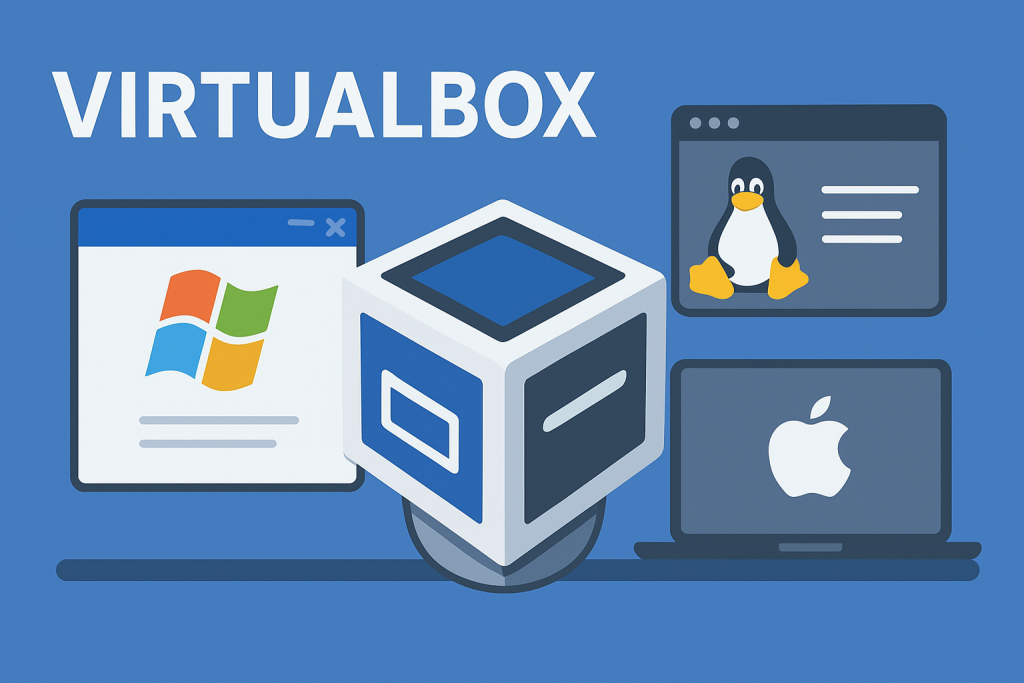

Pernah nggak sih kamu merasa terbatas karena cuma bisa pakai satu sistem operasi di laptop atau PC kamu? Misalnya, kamu pengen coba Linux buat belajar jaringan, tapi di komputermu sudah ada Windows dan nggak mau repot dual boot. Nah, di sinilah VirtualBox jadi penyelamat!
Software satu ini bisa dibilang kayak “mesin ajaib” yang memungkinkan kamu menjalankan beberapa sistem operasi sekaligus tanpa harus mengotak-atik sistem utama. Jadi, kamu bisa punya “komputer dalam komputer”. Keren, kan? Yuk, kita bahas dari awal biar kamu makin paham gimana cara kerja dan apa saja fungsi dari VirtualBox.
Apa Itu VirtualBox?
Secara sederhana, VirtualBox adalah software virtualisasi buatan Oracle yang bisa dipakai di berbagai platform Windows, macOS, Linux, bahkan Solaris. Dengan software ini, kamu bisa bikin “mesin virtual” alias Virtual Machine (VM) di dalam komputer kamu.
Bayangin kayak gini: laptop kamu adalah rumah utama, dan VirtualBox memungkinkan kamu bikin kamar-kamar tambahan di dalam rumah itu. Tiap kamar bisa kamu isi dengan sistem operasi berbeda ada yang Windows, Linux, bahkan macOS tanpa harus ngusik isi rumah utamanya.
Setiap VM ini punya sistemnya sendiri, bisa diatur, dihapus, atau dipindah sesuka hati. Kamu bisa nyalain Linux buat ngoding, lalu balik lagi ke Windows buat kerja, semua dari layar yang sama.
Selain fleksibel, VirtualBox juga ringan dan efisien. Kamu bisa nyimpen beberapa VM sekaligus dan memindahkannya ke komputer lain tanpa ribet. Bahkan, VirtualBox juga bisa terkoneksi ke layanan cloud seperti Oracle Cloud Infrastructure, jadi kamu bisa memperluas lingkungan kerja virtual kamu ke server online.
Menariknya, penggunaan VirtualBox juga bisa menghemat biaya. Banyak orang yang butuh beberapa perangkat untuk menjalankan sistem berbeda, padahal sebenarnya cukup pakai satu komputer dengan beberapa VM. Jadi, hemat listrik, hemat perangkat, dan tetap produktif!
Fungsi VirtualBox
Kalau dibilang VirtualBox cuma buat install OS lain, itu baru permukaan aja. Aslinya, software ini punya banyak banget fungsi yang bikin hidup pengguna computer terutama developer dan sysadmin jadi lebih gampang.
Berikut beberapa fungsi penting dari VirtualBox:
- Instalasi Sistem Operasi Tambahan
Kamu bisa install sistem operasi lain tanpa perlu format komputer utama. Misalnya, kamu bisa jalankan Linux di atas Windows atau sebaliknya. Setiap sistem jalan di ruang terpisah, jadi aman dari gangguan satu sama lain.
- Pengembangan Aplikasi
Buat para programmer, VirtualBox jadi alat yang super berguna. Kamu bisa uji aplikasi di berbagai OS tanpa harus punya banyak perangkat. Jadi, aplikasi yang kamu buat bisa dipastikan kompatibel di semua sistem.
- Testing dan Debugging
Mau coba konfigurasi jaringan, sistem baru, atau eksperimen software berisiko tinggi? Jalankan aja di VM. Kalau ada error, sistem utama kamu tetap aman.
- Simulasi Jaringan
VirtualBox juga bisa dipakai untuk bikin jaringan virtual yang kompleks. Cocok banget buat belajar infrastruktur IT atau latihan setup server.
- Komputasi Umum
Bahkan pengguna biasa pun bisa manfaatin VirtualBox. Misalnya, buat menjalankan aplikasi yang cuma bisa jalan di OS tertentu, tanpa harus beli laptop baru.
Yang bikin keren, VirtualBox bisa jalan di banyak sistem host Windows XP, 7, 10, macOS, Linux, sampai Solaris. Guest OS-nya juga beragam: Windows, Linux, BSD, bahkan OS jadul kayak OS/2.
Cara Kerja VirtualBox
Sekarang kita bahas sedikit teknisnya: gimana sih VirtualBox bisa bikin beberapa OS jalan bareng di satu komputer?
Jadi, konsep dasarnya ada di proses yang disebut virtualisasi. Di sinilah komputer kamu “berpura-pura” jadi komputer lain di dalamnya. Untuk melakukan itu, VirtualBox punya beberapa komponen penting:
- Hypervisor
Ini adalah otaknya VirtualBox. Hypervisor bertugas menjembatani antara sistem utama (host) dan sistem tamu (guest). Ia mengatur sumber daya seperti CPU, RAM, dan penyimpanan supaya tiap VM jalan stabil tanpa ganggu host.
- SDK/API dan Command-Line Tools
Buat pengguna tingkat lanjut, VirtualBox menyediakan alat buat mengelola VM lewat terminal atau skrip otomatis. Jadi, kamu bisa kontrol VM jarak jauh tanpa perlu buka GUI.
- RDP Server
Fitur ini memungkinkan kamu mengakses VM dari komputer lain lewat jaringan. Jadi, kamu bisa ngontrol OS tamu dari jarak jauh, mirip kayak pakai Remote Desktop.
- Wizard & Console
Bagian ini membantu proses pembuatan VM. Wizard ngarahin kamu langkah demi langkah waktu install OS baru, sementara Console menampilkan tampilan VM langsung dari host.
Kamu bisa mulai dari file ISO buat install OS baru, atau pakai image yang sudah jadi (VHD, VDI, VMDK) kalau mau lebih cepat.
Alur Kerja VirtualBox
Coba bayangin komputer kamu kayak rumah dengan satu ruang besar. Nah, VirtualBox bikin “rumah di dalam rumah” tempat di mana sistem operasi lain bisa hidup dan bekerja tanpa mengganggu penghuni utama.
Saat VM dijalankan, VirtualBox menggunakan sumber daya dari komputer host (seperti RAM dan CPU) tapi menjaga agar setiap VM terisolasi. Jadi, meskipun kamu nyalakan tiga OS sekaligus, masing-masing nggak bakal saling tumpang tindih.
Secara teknis, VirtualBox menjalankan sistem tamu di tingkat keamanan CPU yang disebut Ring 3, yang artinya aksesnya terbatas agar nggak bisa merusak host. Kalau sistem tamu butuh akses yang lebih tinggi (Ring 0), VirtualBox akan mengalihkan eksekusi itu lewat Virtual Machine Monitor (VMM) biar tetap aman.
Kalau komputer kamu sudah mendukung fitur virtualisasi hardware seperti Intel VT-x atau AMD-V, performa VM bakal makin ngebut. Bahkan, VirtualBox bisa belajar dari aktivitas sistem tamu untuk menyesuaikan penggunaan sumber daya, bikin pengalaman pakainya makin mulus hampir nggak terasa kamu lagi pakai sistem virtual.
Singkatnya, VirtualBox bekerja kayak jendela ke dunia lain di dalam komputermu. Kamu bisa buka, tutup, atau ubah dunia itu kapan aja tanpa ngerusak sistem utama.
Apakah VirtualBox Aman?
Pertanyaan yang sering muncul: “Aman nggak sih pakai VirtualBox?”
Jawabannya: secara umum, aman banget. VirtualBox dikembangkan langsung oleh Oracle, perusahaan besar yang kredibilitasnya udah nggak perlu diragukan. Tapi tentu aja, kamu tetap perlu hati-hati.
Beberapa hal yang harus kamu perhatikan biar tetap aman:
- Selalu update Guest OS. Kalau VM kamu dipakai online, pastikan sistemnya selalu diperbarui biar nggak ada celah keamanan.
- Hati-hati saat aktifkan file sharing. Kalau fitur ini nyala, malware dari VM bisa masuk ke host kalau kamu nggak waspada.
- Gunakan aplikasi terpercaya. Jangan asal install software di VM, terutama dari sumber nggak jelas.
- Update VirtualBox ke versi terbaru. Versi lama kadang punya bug yang bisa dimanfaatkan oleh malware.
Selama kamu ngikutin langkah-langkah itu, VirtualBox aman banget buat aktivitas sehari-hari dari belajar, ngoding, sampai eksperimen sistem.
Kelebihan dan Kekurangan VirtualBox
Setiap teknologi pasti punya sisi plus dan minus. Begitu juga dengan VirtualBox. Supaya kamu bisa menilai apakah software ini cocok buat kebutuhanmu, berikut daftar ringkasnya:
🔹 Kelebihan
- Isolasi Aman: Tiap VM berjalan terpisah, jadi kalau salah satu crash, sistem utama tetap aman.
- Fleksibel dan Hemat: Nggak perlu beli komputer baru buat coba OS lain.
- Dukungan Multi Platform: Bisa dipakai di hampir semua sistem operasi besar.
- Mudah Dikelola: Antarmukanya simpel, pengaturan CPU, RAM, dan storage juga gampang banget.
- Mode Tampilan Bervariasi: Bisa tampil penuh, jendela kecil, bahkan 3D view.
🔹 Kekurangan
- Tergantung Kinerja Host: Kalau komputer kamu pas-pasan, performa VM juga ikut melambat.
- Gangguan Kolektif: Kalau host error atau mati mendadak, semua VM yang jalan bakal ikut kena.
- Performanya Nggak 100% Seperti Fisik: Karena sistemnya berjalan di atas virtual layer, kecepatannya sedikit lebih lambat dibanding OS asli.
Kesimpulan
Jadi, intinya VirtualBox adalah software virtualisasi yang fleksibel, aman, dan super berguna buat banyak hal dari pengembangan aplikasi, testing, sampai belajar sistem operasi baru.
Dengan VirtualBox, kamu bisa ubah satu komputer jadi “multiverse” kecil yang berisi berbagai sistem berbeda tanpa harus repot install ulang atau beli perangkat baru.
Kalau kamu seorang developer, sysadmin, mahasiswa IT, atau bahkan pengguna rumahan yang pengen eksplorasi OS lain, VirtualBox adalah alat wajib yang patut dicoba. Ringan, gratis, dan seru dipakai buat belajar teknologi virtualisasi yang sekarang jadi tulang punggung dunia IT modern.
Singkatnya, VirtualBox bukan cuma alat, tapi jembatan menuju dunia digital tanpa batas.
Baca artikel lainnya
Jasa Pembuatan Website Iklan Baris