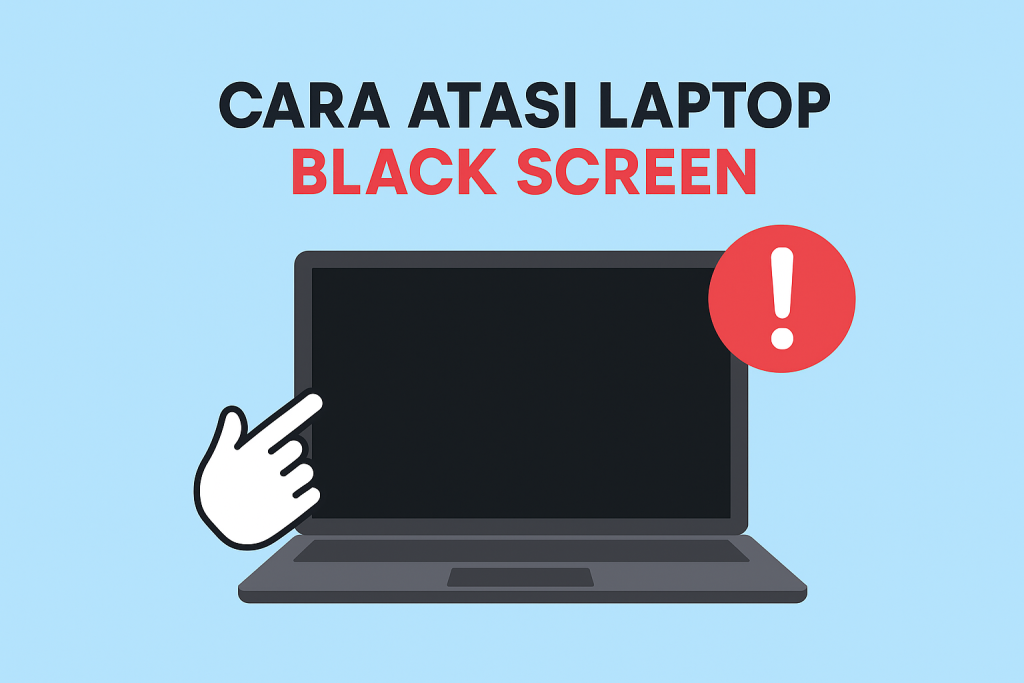

Pernah ngalamin laptop tiba-tiba layarnya cuma hitam polos tanpa tulisan apa pun? Tenang, kamu nggak sendirian. Masalah Black Screen ini emang cukup sering terjadi, dan biasanya bikin panik karena laptop terlihat “mati suri”. Padahal, nggak selalu berarti laptop kamu rusak parah, kok. Kadang cuma butuh langkah-langkah sederhana buat ngatasinnya.
Nah, di artikel ini, kita bakal bahas tuntas penyebab laptop Black Screen, cara mengatasinya tanpa harus buru-buru ke tempat servis, dan juga tips biar masalah ini nggak terulang lagi. Yuk, langsung aja disimak!
Apa Itu Laptop Black Screen?
Sebelum lanjut ke solusi, kita bahas dulu makna dari Black Screen. Jadi, istilah ini dipakai buat nyebut kondisi di mana layar laptop cuma menampilkan warna hitam polos nggak ada kursor, nggak ada logo, nggak bisa masuk Windows.
Laptop tetap nyala, kipas berputar, lampu indikator hidup, tapi layar kayak “blank” alias gelap total. Nah, kondisi ini bisa muncul karena banyak hal, mulai dari error sistem operasi sampai masalah di hardware.
Penyebab Laptop Black Screen yang Sering Terjadi
Biar nggak asal nebak, kamu perlu tahu dulu beberapa penyebab umum laptop Black Screen. Dengan tahu sumber masalahnya, kamu bisa lebih cepat nemuin solusinya.
- Serangan Virus atau Malware
Salah satu penyebab paling umum dari Black Screen adalah serangan virus. Kadang kita nggak sadar, habis download file atau program dari situs nggak aman, virusnya malah nyusup ke sistem. Akibatnya, Windows jadi error dan layar cuma menampilkan warna hitam.
Tipsnya, selalu pastikan kamu pakai antivirus terpercaya dan jangan asal klik link atau download file sembarangan ya!
- Laptop Terlalu Panas (Overheat)
Kalau kamu sering pakai laptop berjam-jam tanpa istirahat, apalagi sambil nge-game atau rendering video, suhu laptop bisa melonjak drastis. Nah, overheat ini bisa bikin sistem proteksi otomatis aktif dan menyebabkan Black Screen.
Coba bersihkan kipas pendingin (fan) dan pastikan ventilasi udara laptop nggak ketutup benda apa pun. Lebih bagus lagi kalau kamu pakai cooling pad biar sirkulasi udaranya lancar.
- Program atau Aplikasi yang Bermasalah
Kadang, setelah install aplikasi tertentu, tiba-tiba laptop langsung Black Screen. Bisa jadi aplikasi itu nggak kompatibel sama versi Windows kamu. Kalau kamu curiga penyebabnya dari sini, coba masuk ke Safe Mode (nanti dibahas di bawah) dan hapus aplikasi yang baru kamu install.
- Instalasi Windows Gagal atau Belum Selesai
Proses instal ulang Windows yang gagal juga bisa bikin Black Screen. Biasanya hal ini terjadi karena media instalasi rusak, flashdisk bermasalah, atau proses instalasinya keinterupsi. Akibatnya, sistem operasi jadi error dan nggak bisa booting dengan benar.
Kalau kamu nemuin laptop langsung layar hitam setelah update atau install Windows, kemungkinan besar ini penyebabnya.
Cara Mengatasi Laptop Black Screen Tanpa Panik
Sekarang kita masuk ke bagian paling penting gimana cara mengatasi Black Screen dengan langkah sederhana yang bisa kamu lakukan sendiri di rumah.
Langkah-langkah ini bisa kamu coba satu per satu, mulai dari yang paling gampang sampai yang agak teknis.
- Coba Restart Laptop
Langkah pertama yang paling mudah dan sering ampuh adalah restart laptop.
Kalau layarnya hitam, kamu bisa tekan tombol Ctrl + Alt + Delete, lalu pilih ikon power di pojok kanan bawah dan klik “Restart”.
Kalau tampilannya nggak muncul sama sekali, tahan tombol power selama 10 detik buat matiin laptop, lalu nyalakan lagi seperti biasa. Kadang, sistem cuma butuh “napas” sebentar biar normal lagi.
- Gunakan Shortcut Keyboard ke Beranda Windows
Kalau kamu yakin laptop nyala tapi layar tetap hitam, coba tekan kombinasi Windows + Ctrl + Shift + B. Shortcut ini berfungsi buat me-refresh tampilan driver grafis dan sering banget bisa ngilangin Black Screen ringan.
Setelah ditekan, kamu mungkin bakal dengar bunyi “bip” kecil dari laptop, tandanya sistem lagi nge-refresh tampilan. Tunggu beberapa detik, biasanya layar bakal balik normal.
- Gunakan Task Manager
Kadang Black Screen muncul karena Windows Explorer-nya berhenti bekerja. Kamu bisa benerin lewat Task Manager. Caranya:
- Tekan Ctrl + Alt + Delete, lalu pilih Task Manager.
- Klik File > Run new task.
- Ketik explorer.exe, lalu tekan Enter.
Kalau berhasil, tampilan desktop kamu akan muncul lagi. Setelah itu, diamkan laptop sekitar 2–5 menit biar sistemnya stabil sebelum kamu pakai lagi.
- Masuk ke Safe Mode
Kalau langkah-langkah di atas belum berhasil, kamu bisa coba masuk ke Safe Mode. Mode ini bakal menjalankan Windows dengan fungsi dasar aja, jadi lebih mudah buat memperbaiki error.
Berikut langkah-langkahnya buat Windows 10 dan 11:
- Matikan laptop dengan menekan tombol power sekitar 10 detik.
- Nyalakan lagi, tunggu muncul logo boot, lalu tekan dan tahan tombol power lagi buat matiin.
- Lakukan langkah itu tiga kali, sampai muncul tulisan “Preparing Automatic Repair”.
- Pilih Advanced Options > Troubleshoot > Advanced Options > Startup Settings > Restart.
- Setelah restart, pilih F5 (Safe Mode with Networking).
Kalau sudah masuk Safe Mode, kamu bisa uninstall program bermasalah, scan virus, atau rollback driver.
- Reset BIOS ke Pengaturan Default
BIOS atau Basic Input/Output System berfungsi mengatur sistem dasar laptop. Kadang pengaturan BIOS yang salah bisa bikin laptop gagal boot dan menyebabkan Black Screen.
Untuk mengatasinya, kamu bisa masuk BIOS (biasanya tekan F2, F10, F12, atau DEL pas laptop nyala) lalu pilih Load Setup Defaults. Setelah itu simpan dan restart laptop.
- Instal Ulang Windows
Kalau semua cara di atas belum berhasil, bisa jadi sistem operasi kamu memang error parah. Solusi terakhir adalah instal ulang Windows.
Sebelum instal ulang, pastikan semua data penting sudah kamu backup, karena proses ini bakal menghapus seluruh isi drive. Setelah instal ulang, pastikan kamu install driver terbaru dari situs resmi biar nggak kena masalah Black Screen lagi.
- Update atau Rollback Driver
Kadang Black Screen juga bisa muncul gara-gara driver VGA (display adapter) yang rusak atau nggak cocok sama sistem. Buat ngatasinnya, kamu bisa coba rollback (balik ke versi sebelumnya) atau update ke versi terbaru.
Langkah-langkahnya:
- Masuk ke Device Manager (bisa lewat Safe Mode).
- Klik dua kali di Display Adapters.
- Klik kanan pada driver-nya, lalu pilih Properties > Driver.
- Pilih Roll Back Driver atau Update Driver.
- Setelah selesai, restart laptop.
Kalau setelah rollback atau update tampilan kembali normal, berarti masalahnya memang dari driver.
Cek Kemungkinan Masalah Hardware
Kalau semua cara software di atas sudah kamu coba tapi Black Screen masih muncul, bisa jadi masalahnya ada di hardware.
Misalnya RAM yang longgar, harddisk bermasalah, atau kabel fleksibel layar rusak. Coba buka casing bawah laptop (kalau kamu yakin bisa), lepas pasang ulang RAM dan harddisk. Tapi kalau kamu nggak yakin, lebih baik serahkan ke teknisi biar aman.
Tips Mencegah Laptop Black Screen Terulang
Biar masalah Black Screen nggak datang lagi, kamu bisa terapkan beberapa kebiasaan sederhana berikut:
- Jaga suhu laptop tetap dingin. Jangan pakai laptop di kasur atau permukaan empuk karena bisa nutup ventilasi udara.
- Rutin bersihkan laptop. Debu yang numpuk bisa bikin kipas lambat dan cepat panas.
- Gunakan antivirus yang aktif. Scan laptop minimal seminggu sekali.
- Update sistem secara rutin. Pembaruan Windows biasanya memperbaiki bug yang bisa menyebabkan layar hitam.
- Jangan asal install aplikasi. Pastikan software kompatibel dengan versi Windows kamu.
Kapan Harus ke Tempat Servis?
Kalau kamu udah coba semua cara di atas tapi Black Screen tetap nggak hilang, kemungkinan besar ada masalah di komponen dalam laptop. Misalnya VGA rusak, motherboard bermasalah, atau layar fisik yang mati.
Kalau kamu nggak punya alat buat bongkar laptop, lebih baik segera bawa ke tempat servis terpercaya. Jelaskan gejala Black Screen yang kamu alami supaya teknisi bisa langsung fokus periksa bagian yang bermasalah.
Penutup
Masalah Black Screen memang bikin panik, tapi nggak selalu berarti laptop kamu rusak parah. Kebanyakan kasus bisa diselesaikan dengan langkah-langkah sederhana kayak restart, shortcut keyboard, atau masuk Safe Mode.
Kuncinya adalah tetap tenang, jangan buru-buru bongkar laptop, dan coba satu per satu solusi yang udah dijelaskan di atas. Dengan perawatan yang rutin dan penggunaan yang bijak, kamu bisa mencegah masalah Black Screen muncul lagi di kemudian hari.
Baca artikel lainnya